



















全文阅读时间约为:8分钟。
就在近日,Shopify 官方发布重磅更新:传统客户账户(Legacy Customer Accounts)已正式停止功能更新及技术支持。 官方明确表示,从 2026 年 2 月起,新开设的店铺将默认无法使用传统账户。2026 年晚些时候,官方将宣布最终的停用日期。
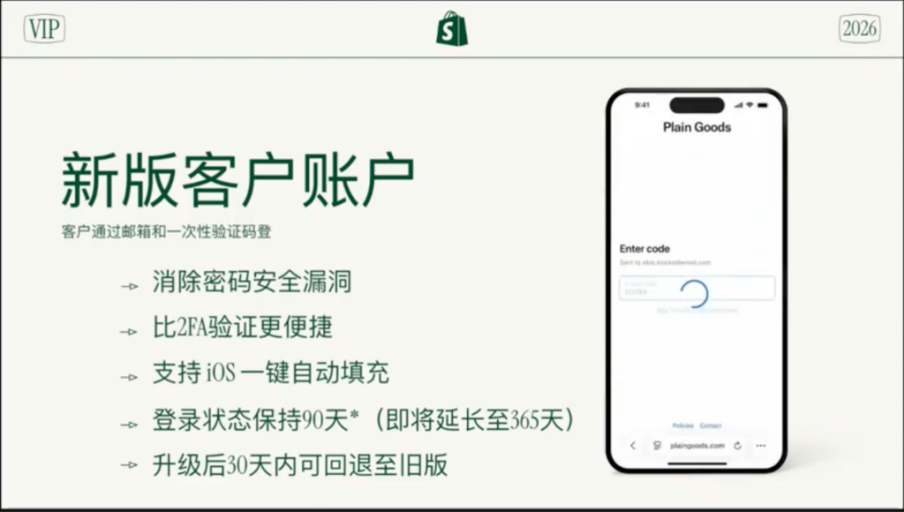
这意味着,沿用多年的“邮箱+密码”登录模式即将成为历史,取而代之的是更安全、更丝滑、更具营销爆发力的“新版客户账户”。对于广大卖家来说,这不仅是一次技术迁移,更是一次私域流量运营的全面升级。

一、 为什么要升级?
升级到最新版客户账户,不仅是为了合规,更是为了给客户提供 Shopify 顶级的账户体验:
一次登录,畅享全功能:客户只需登录一次,即可访问所有账户功能及关联的应用插件,极大降低流失率。
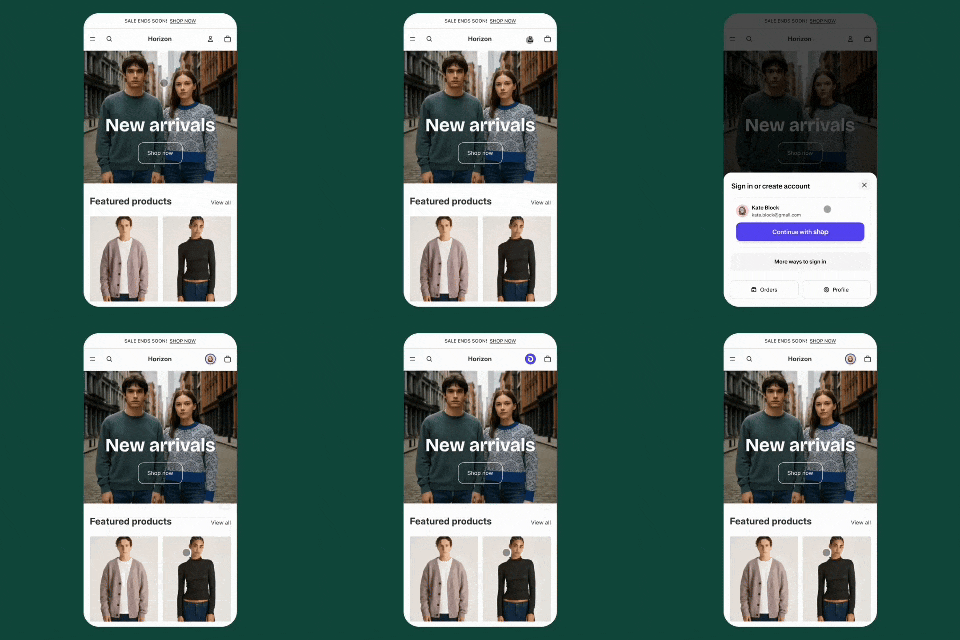
无密码身份验证:告别繁琐的密码重置!客户通过电子邮件接收 6 位一次性验证码即可快速登录。 社交账号一键登录:原生支持 Facebook 或 Google 登录,让注册转化更简单。 灵活管理订单:客户可自助发起退货申请,显著降低客服沟通成本;同时支持一键复购历史订单,以及便捷提交商品评价,提升整体使用体验与复购效率。大幅节省客服人力成本。
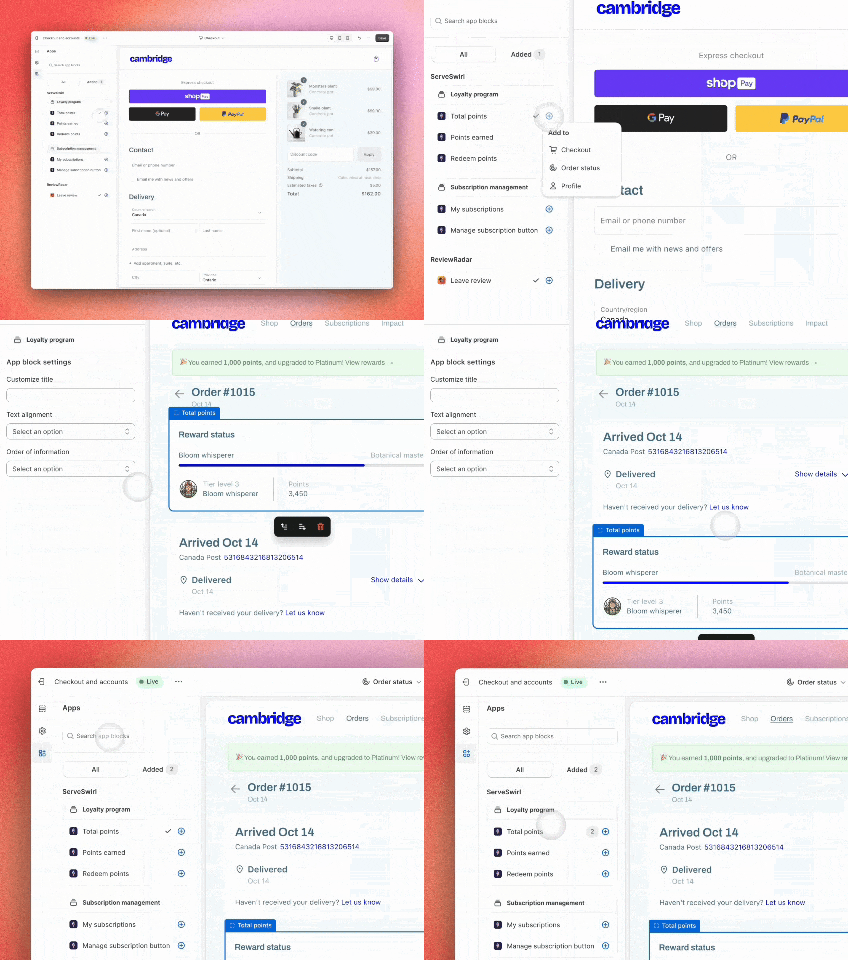
商店积分:客户可实时查看积分余额,并在结账时直接抵扣,是提升复购的武器。 无需编码的自定义体验:在客户中心页面,卖家可根据需求,自定义修改用户中心设计。目前已有 800 多款应用支持“应用块(App Blocks)”,无需修改 Liquid 代码,即可通过拖拽添加积分、订阅和愿望清单,提高客户忠诚度。
总的来说,新版账户通过简化登录门槛、集成商店积分和自助退货功能,极大增强了用户粘性,非常利于提升店铺的复购率。
在升级之前,需要务必了解以下功能限制:
筛选器:新版客户账户没有可用的筛选器。 每个市场的自定义域名:无法为客户账户页面按市场设置自定义域名。即使您的商店设置了多个国际域名,所有市场也只能使用同一个域名访问客户账户。 Multipass:新版客户账户不支持 Multipass。如需使用自己的身份提供商,可以将其连接到客户账户。 登录页面自定义:无法向登录页面添加自定义块。 工作流触发器和自动化:基于旧版客户账户的工作流触发器或自动化在新版中不受支持,现有工作流无法迁移。 客户细分:包含 customer_account_status 筛选器的客户细分在升级后将无法正常工作,因为该筛选器仅适用于旧版客户账户。 详情可查看:https://help.shopify.com/en/manual/customers/customer-accounts/upgrade
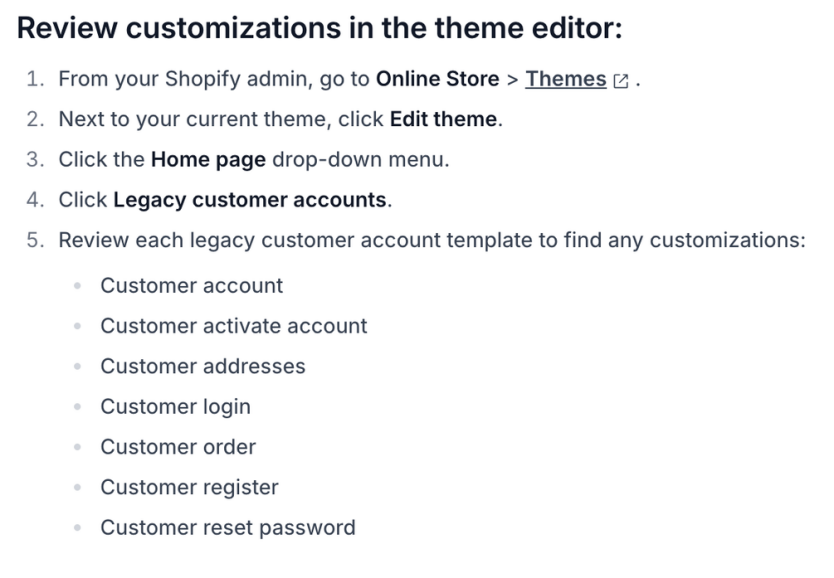
第 1 步:审查旧版自定义内容 请审查您在旧版客户账户中所做的自定义内容,例如订阅管理或忠诚度计划的链接,并记录哪些自定义内容对您来说是重要的。在升级前应重新创建这些内容,以确保平稳过渡。自定义内容可能包括在主题编辑器中对客户账户模板所做的更改,或对 .liquid 代码的更改。 1、在 Shopify 后台,前往在线商店 > 主题,点击编辑主题,从下拉菜单中选择“旧版客户账户“,逐一检查各模板的自定义内容。
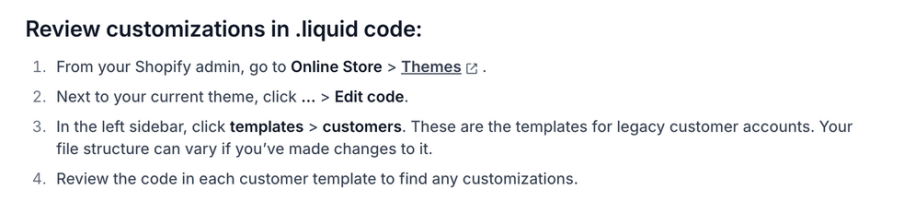
2、在.liquid代码中查看自定义内容:
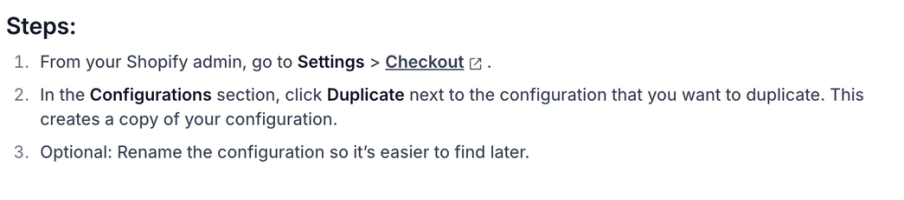
第 2 步:复制现有结账配置 复制您现有的配置,以便在新的自定义内容上进行操作、保存进行中的更改,并在对客户可见之前进行预览。 在 Shopify 后台,前往设置 > 结账,点击配置旁边的复制,并为副本重命名以便查找。
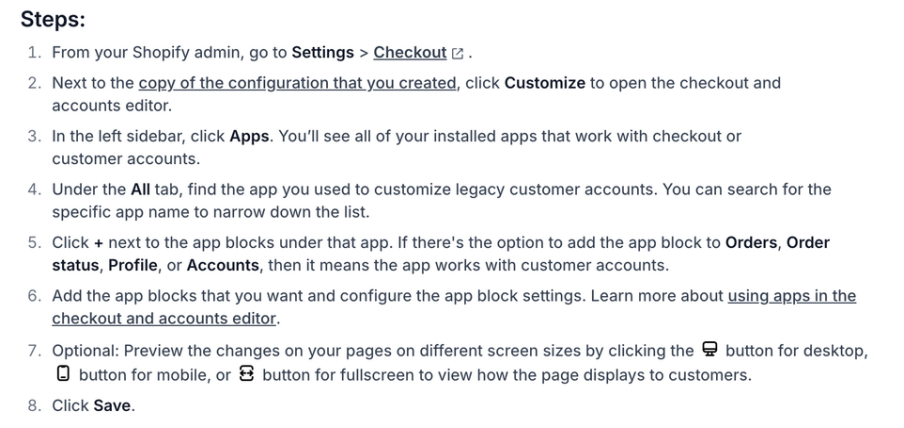
第 3 步:为旧版自定义内容寻找替代应用 为第 1 步中识别出的每个旧版自定义内容寻找替代应用。客户账户可用的应用涵盖忠诚度计划、追加销售与交叉销售、订单编辑、愿望清单、评论、退货、订阅、表单与调查、数字下载等功能。
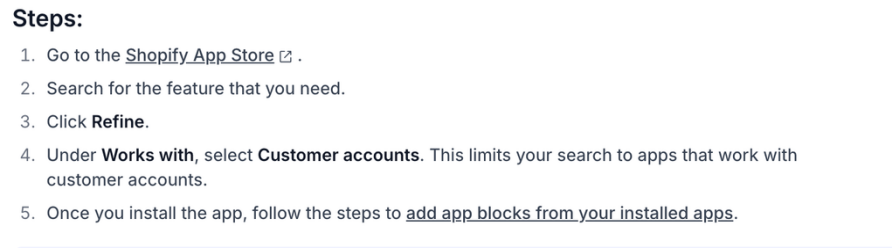
寻找新应用: 前往 Shopify 应用商店,搜索所需功能,点击精细化筛选,在“适用于“下选择客户账户,安装后,按照上述步骤添加应用块。 如果找不到合适的应用,可与开发者或 Shopify 合作伙伴合作,创建自定义应用。
处理外部链接: 如果您在旧版客户账户中有外部链接(如独立的订阅或退货门户),建议优先考虑使用 Shopiy 功能或应用替代,因为这样客户只需登录一次即可访问所有功能,而外部门户通常需要额外的验证步骤。 如果仍需添加外部链接,可将链接添加到客户账户主菜单,或使用应用在页面正文中添加链接。 详情可查看: https://help.shopify.com/en/manual/customers/customer-accounts/customize-customer-accounts/connect-domain-customer-account
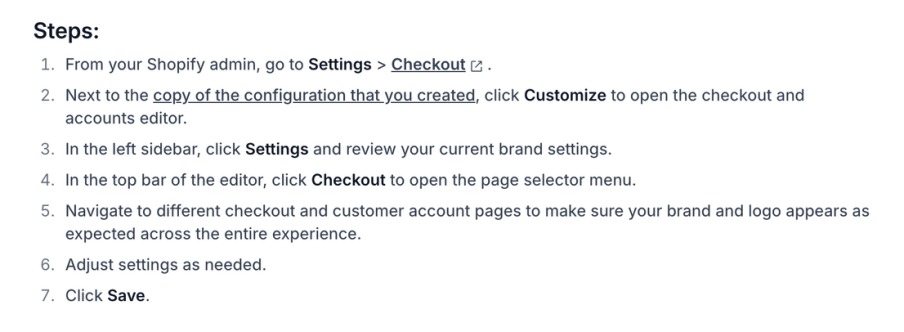
第 4 步:确认品牌设置是否最新 结账和客户账户共用同一套品牌设置,请确认您的品牌和 Logo 在所有页面上均正常显示。 前往设置 > 结账,点击配置副本旁的自定义; 在左侧边栏点击设置,查看当前品牌设置; 在编辑器顶部栏点击结账,切换到不同的结账和客户账户页面,检查品牌与 Logo 的显示效果。
第 5 步:为客户账户连接子域名 在外观与应用配置完成后,域名的统一是品牌专业感的最后一块拼图。 摆脱系统默认链接:默认情况下,登录页和订单页使用 shopify.com/123456789/account 这种带有商店 ID 的长链接。 建立子域名:你可以在后台连接基于主域名的子域名,例如 account.your-store.com。 全流程覆盖:这个子域名将贯穿客户访问账户、查看个人资料以及订单状态页的全过程,让客户在整个购物旅程中始终感受到一致的品牌氛围。
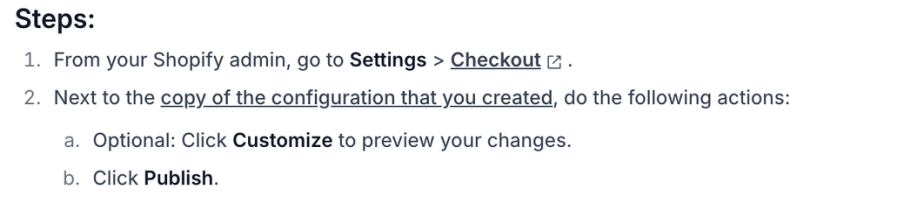
第 6 步:核对发件人邮箱 (Sender Email) 由于新版账户采用“无密码验证码”登录,发件人邮箱的准确性直接决定了客户能否顺利进入账户。 确认访问权限:请务必前往后台检查并更新您的发件人邮箱地址,确保您能正常访问该邮箱。 登录关键点:客户登录时收到的 6 位验证码将由该邮箱发出。如果邮箱设置有误,客户将无法通过身份验证,从而导致转化流失。 第 7 步:发布配置 在正式向全店客户开放之前,您需要将所有 App 块、品牌设置和域名配置进行在线发布。 发布即上线:在 Shopify 后台前往 设置 > 结账,找到您之前创建的配置副本,点击“发布”。 过渡期状态:请注意,在您完成下一步(第 8 步)之前,在线商店和结账页面的链接依然会指向旧版账户。通过发布,您可以先让后台配置在结账环节生效并进行最后预览。
第 8 步:正式升级 准备好后,在 Shopify 后台前往设置 > 客户账户,点击页面顶部横幅中的升级按钮,即可为客户开放新版客户账户。
以上所有步骤详情可查: https://help.shopify.com/en/manual/customers/customer-accounts/upgrade 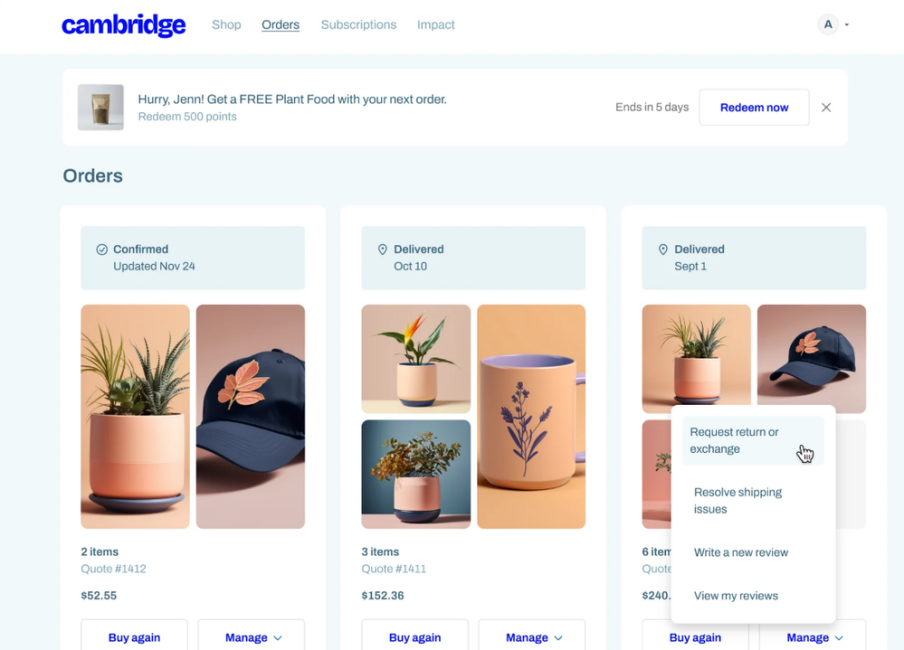
二、升级前的注意事项
三、8步无缝升级实操方案


从时间节点来看,客户账户体系的切换已经不是“是否要做”的问题,而是“如何更稳地完成迁移”。随着 Shopify 明确停用路径,越早完成升级,就越有空间去优化用户体验与后续的私域运营能力。
需要注意的是,这次调整不只是登录方式的变化,更涉及用户数据承接、历史行为延续以及会员与营销体系的重构。如果在迁移过程中缺乏整体规划,很容易出现体验断层,反而影响转化与复购。
因此,更合理的路径是:在完成基础迁移的同时,同步梳理用户触达与转化逻辑,让新账户体系真正承接起后续的运营与增长。
如果在升级过程中需要更系统的评估或落地支持,也可以进一步与我们Kik团队沟通具体场景,确保迁移不仅顺利完成,也为后续增长打好基础。
我们只做一件事:Shopify独立站转化率优化。咨询欢迎添加小助手微信,也欢迎加入我们的最新 Shopify 独立站交流群,一起交流和分享经验,助力你的增长旅程!期待与你在群里见面!