




















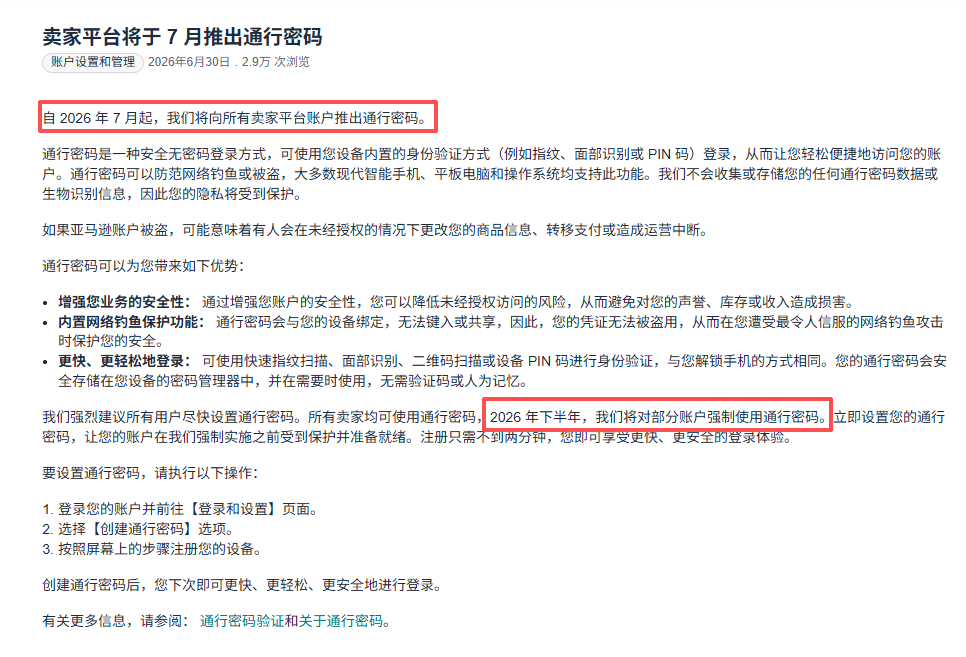
从 2026 年 7 月起,亚马逊开始向卖家平台账户推出 Passkey(通行密钥),并计划在 2026 年下半年对部分账户强制启用。
Passkey 是什么?
简单来说,Passkey 就是一种可以替代传统密码的登录凭证。创建之后,用户可以通过指纹、面容识别或设备 PIN 码等方式验证身份,不用每次输入账号密码,也不用担心密码被钓鱼网站轻易套取。
亚马逊推广 Passkey,主要是为了让账号登录更安全、更方便。除了减少密码泄露和钓鱼攻击带来的风险,也能让卖家更轻松地完成日常登录。
对于个人用户来说,Passkey 确实让登录简单了不少。
但如果你同时管理多个亚马逊店铺或其他平台账号,问题就不只是怎么登录了。
Passkey 保存在哪里,可能直接影响后续的账号管理效率。
例如:
-
更换电脑:Passkey 如果只保存在原电脑的本地凭据管理器中,换设备后可能无法直接调用。
-
多设备办公:办公电脑和家用电脑之间切换,需要考虑如何让同一份凭据在不同设备上使用。
-
团队协作:多人使用同一浏览器环境时,如果 Passkey 只保存在某台设备上,也要考虑如何让对应的登录凭据跟着使用的账号环境走。
-
账号环境管理:多个账号分别创建了 Passkey,如果保存位置分散,后续查找和管理也会更加麻烦。
因此,除了创建 Passkey,如何让它与日常使用的账号环境关联起来,也值得关注。
Passkey 保存到 AdsPower 环境,
换电脑也能用
为了解决 Passkey 保存位置分散、跨设备使用不便的问题,AdsPower 新增了「当前 AdsPower 环境」保存方式。
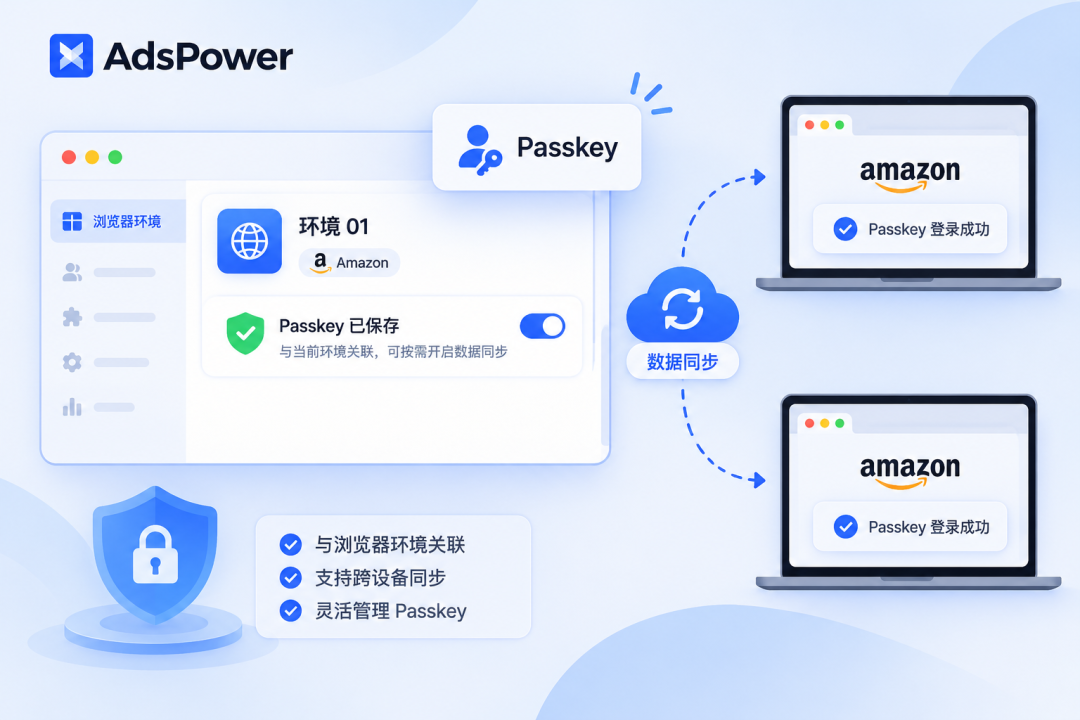
用户可以在 AdsPower 浏览器环境中创建并保存 Passkey,将通行密钥与当前浏览器环境关联起来。
本机使用时,可以直接在对应环境中调用;如果需要在其他电脑上使用,还可以按需开启数据同步,让同一个浏览器环境中的 Passkey 随环境同步使用。
不用再只依赖某一台电脑保存登录凭据,账号环境和 Passkey 也能更好地配合管理。
不同环境的 Passkey 分开保存
如果你同时管理多个账号,可以把不同账号放在各自对应的 AdsPower 浏览器环境中,再将 Passkey 保存到当前环境。
每个环境的 Passkey 数据独立保存,不会因为你管理了多个环境,就把不同账号的 Passkey 混在一起。后续需要登录哪个账号,直接打开对应的浏览器环境即可。
对于需要长期管理多个账号的用户来说,这样的保存方式更清楚,也省去了反复确认凭证位置的麻烦。
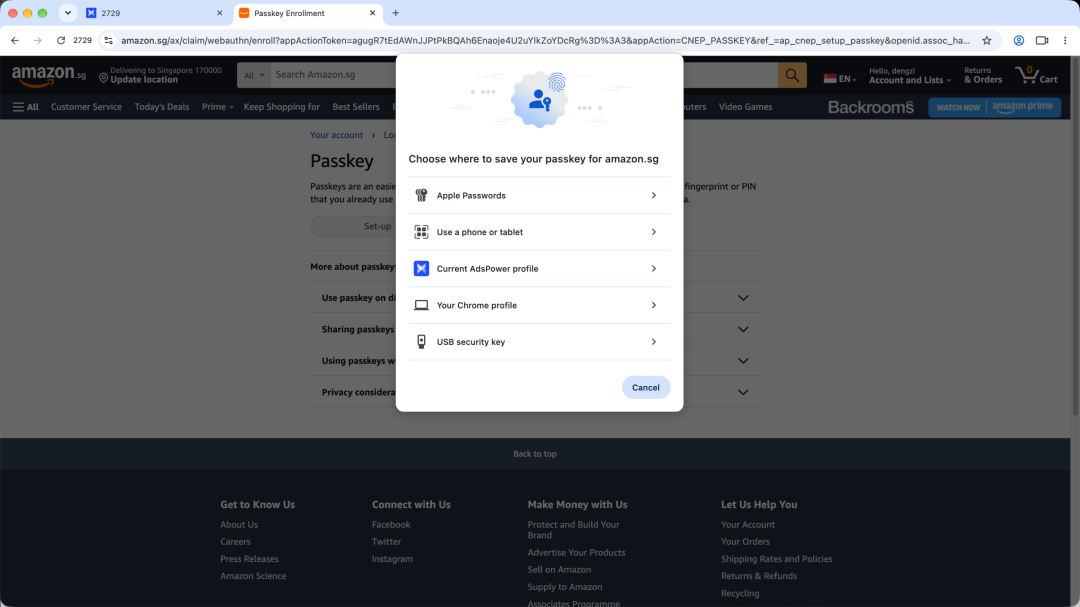
保存后,在对应环境中继续使用
Passkey 保存到 AdsPower 环境后,后续使用同一个环境访问支持 Passkey 的网站,就可以继续使用已保存的 Passkey 完成登录认证。
也就是说,你不必每次都重新创建或单独寻找之前保存的 Passkey。只要进入对应的浏览器环境,就能按照网站提供的登录方式继续使用。
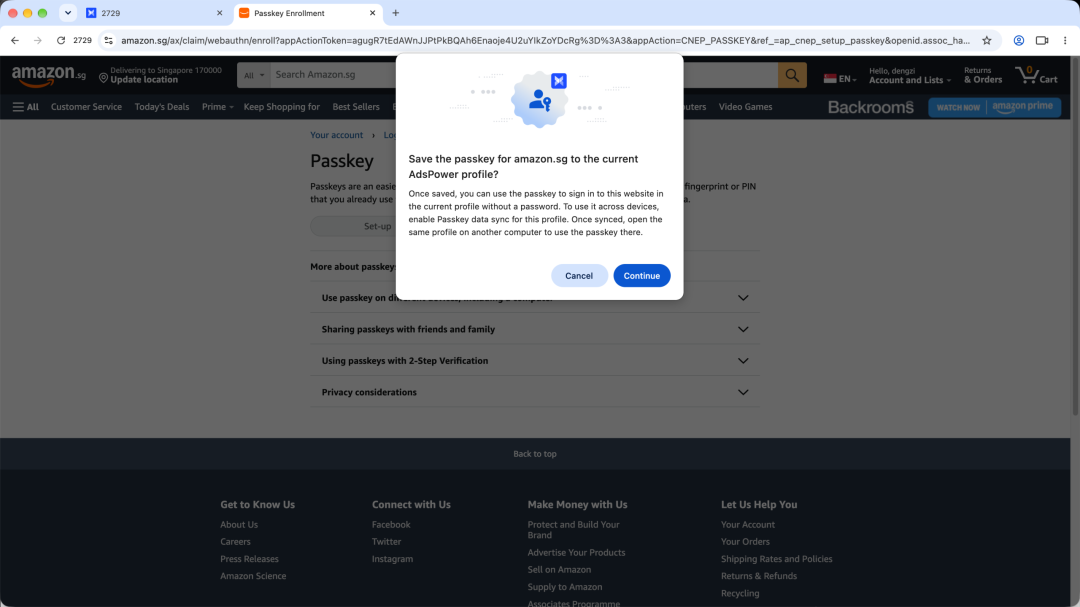
开启数据同步,在其他电脑继续使用
对于经常在办公室、家中或不同工作设备之间切换的用户来说,还需要解决另一个问题:换电脑之后,原来保存的 Passkey 能不能继续用?
AdsPower 将 Passkey 接入现有的数据同步功能。在「团队管理 → 全局设置 → 数据同步」中按需开启数据同步后,在其他电脑上使用同一个浏览器环境,也可以继续使用已经保存的 Passkey。
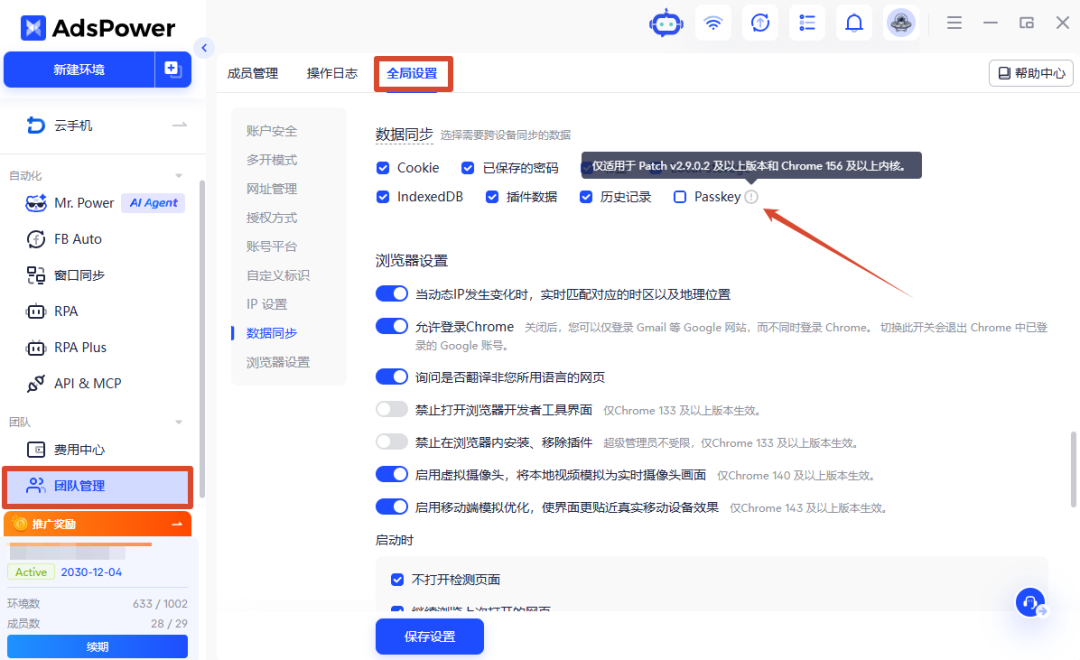
这样一来,用户在不同电脑之间切换工作时,就不用再单独考虑 Passkey 保存在哪台设备上。需要使用时,打开对应的 AdsPower 环境即可,也能更好地满足多设备登录和团队协作中的使用需求。
缓存管理、备份和清理 Passkey
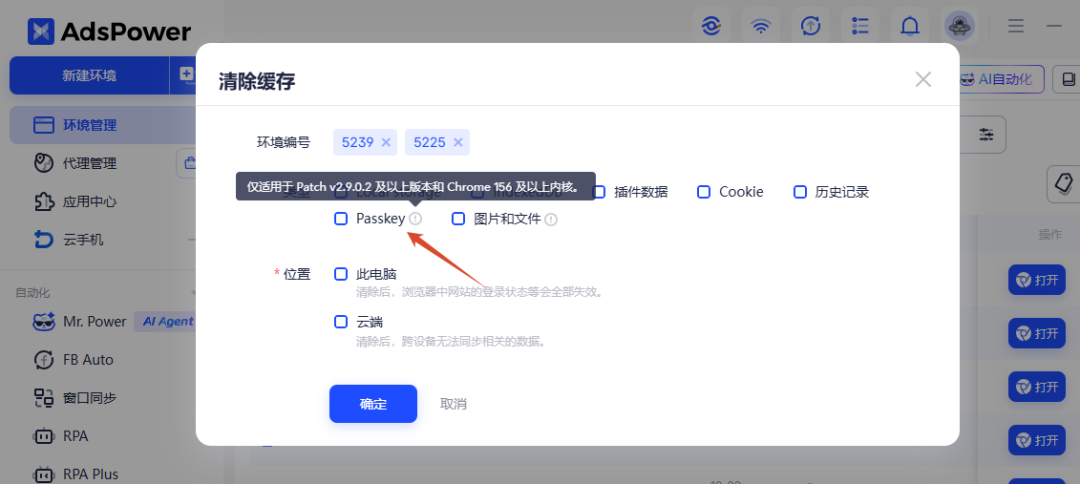
除了保存和同步, 用户还可以根据需要管理 Passkey 相关缓存,也可以进行备份和清理。以后管理浏览器环境数据时,不必再把 Passkey 当成一项完全独立的内容来处理。
这些功能与 AdsPower 原有的环境数据管理方式结合,让用户可以更方便地维护和管理各个浏览器环境中的 Passkey。
如何在 AdsPower 中保存和使用 Passkey?
了解功能之后,实际操作也很简单。你可以按照下面的步骤尝试:
第一步:打开需要使用的浏览器环境
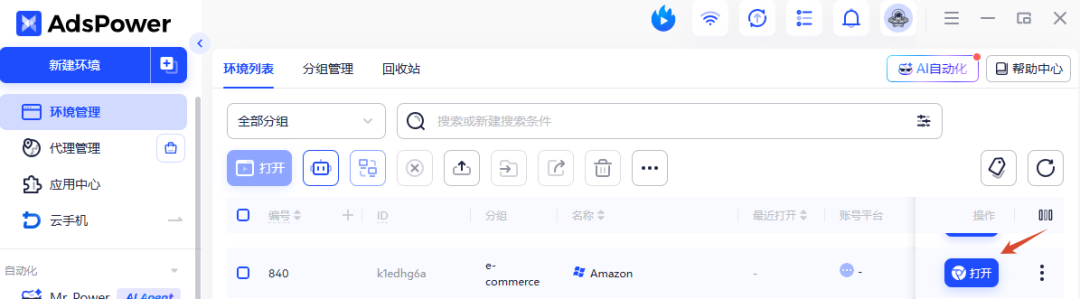
登录 AdsPower 客户端,打开需要使用 Passkey 的浏览器环境。
第二步:在网站中创建 Passkey
登录 Amazon、Facebook 等支持 Passkey 的平台,进入平台的账号安全或登录设置页面,根据平台提示创建 Passkey。
第三步:选择「当前 AdsPower 环境」保存
创建 Passkey 时,选择「当前 AdsPower 环境」作为保存方式,将它保存到正在使用的浏览器环境中。
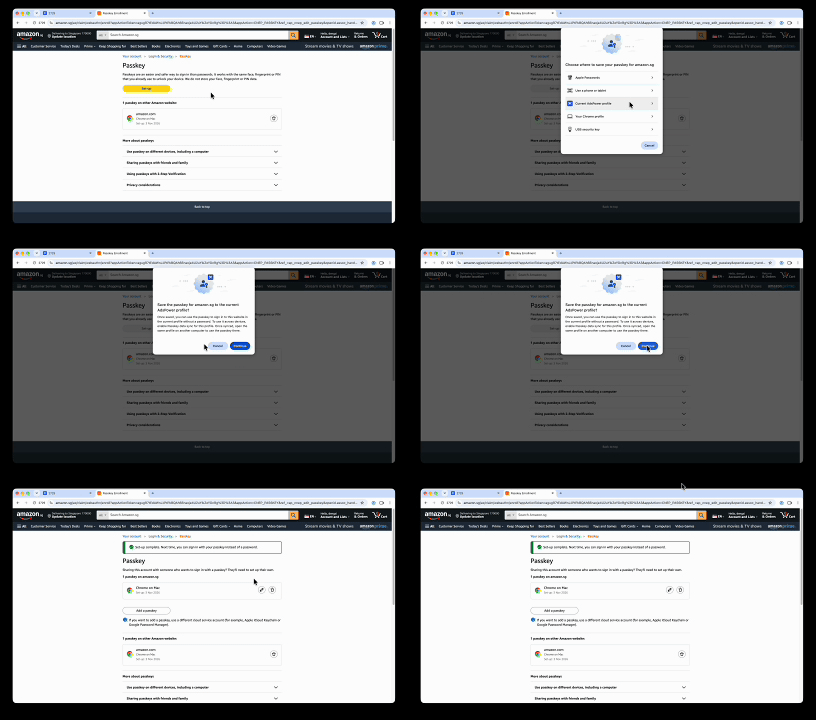
第四步:选择使用已保存的 Passkey
如果后续需要在其他电脑上使用这份 Passkey,可以按需开启对应环境的数据同步。之后,在另一台电脑上登录 AdsPower,打开同一个浏览器环境,就可以继续使用已保存的 Passkey。
结语
Passkey 正在成为越来越多平台采用的账号验证方式。对于需要管理多个账号、经常切换设备的用户来说,提前规划好凭据的保存和使用方式,可以减少后续登录与协作中的麻烦。
现在,通过 AdsPower,你可以将 Passkey 保存到当前浏览器环境,在本机使用,并按需开启数据同步,让通行密钥跟随环境管理。
新用户点击文末【查看详情】即可免费注册下载立即体验 AdsPower,管理好每一个账号环境中的登录凭据。