



















最近,不少亚马逊卖家一觉醒来准备看店铺,结果账号登不上去了。
输入密码之后,页面反复往Passkey设置界面跳,换电脑、换手机都一样,死活进不去后台。
这还真不是谁家网络抽风,而是亚马逊正在大面积推进新的登录方式。
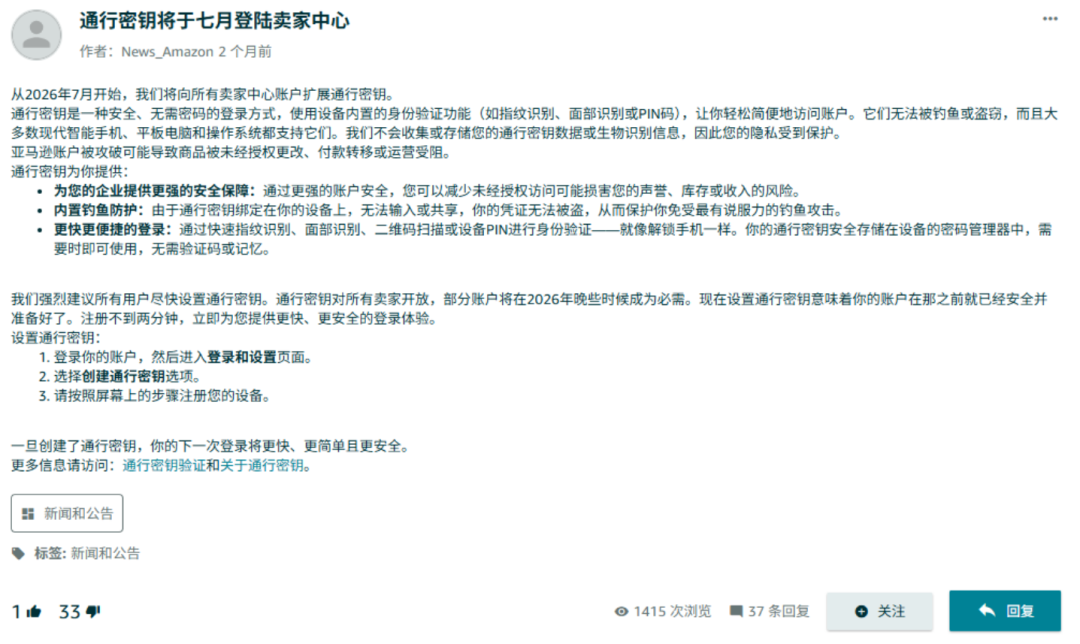
说白了,Passkey就是亚马逊接下来主推的通行密钥。
很多我们以为”系统发疯”的瞬间,其实都是一场早有安排的升级。

Passkey到底是个啥
说白了,Passkey就是一种不靠密码的验证方式。
卖家不再每次吭哧吭哧输密码,而是用指纹、人脸、设备PIN码,或者USB安全密钥直接完成身份确认。
它最大的变化是,密钥本身不会直接露给网站,理论上能挡掉不少钓鱼、撞库和密码泄露的坑。
谷歌、微软、PayPal都在往这个方向走,所以亚马逊推Passkey,本质上还是在补账号安全的课。
但问题来了,安全升级对于单账号用户可能是方便,对于跨境卖家,尤其是多店铺卖家,麻烦才刚刚开始。

为什么卖家特别容易被卡在设置页
第一,设备兼容问题很现实。
不少卖家还在用老电脑、老系统,有些Win10设备或者旧版浏览器,压根没开生物识别功能,创建Passkey的时候就是会莫名其妙失败。
不是你不会操作,是设备本身就跟这套新体系不太对付。
第二,多店铺管理会变得更吃力。
Passkey天然跟具体设备绑定,一个店铺配一次,两个店铺配两次,店铺一多,密钥混用、设备遗漏、登录失败这些破事就全来了。
多店铺卖家最容易踩的坑,就是所有店铺密钥稀里糊涂搅在一起,最后自己都分不清哪台设备能登哪个号。
第三,团队协作的交接成本被抬高了。
以前一个主账号密码,大家拿过去用就行,现在每个人、每台设备都可能要单独验证一遍。
员工离职、换岗、换电脑,你还得专门去撤销旧设备、重新配置新设备,中间漏掉一环,后面就是麻烦。
如果公司没有一套清楚的权限管理流程,Passkey不仅没让登录更安全,反而成了运营里的新障碍。

真卡在登录页面了,该怎么做
第一,先把设备、系统和浏览器都更新到位。
然后把指纹、人脸或者PIN验证打开,优先用最常用的那台电脑或者手机完成首次设置,别频繁换设备。
第二,检查浏览器是不是拦了弹窗、Cookie,或者设备凭据调用。
有些浏览器安全设置开太高,也会导致Passkey配置一直失败,实在不行就换官方支持的浏览器,再重新进卖家后台。
第三,如果页面一直在循环跳转,直接试试这几步。
退出所有亚马逊账号后重新登录。
清理浏览器缓存和站点数据。
暂时关掉可能拦截验证流程的插件。
换手机端或者另一台可信设备再试一次。
实在搞不定,就通过亚马逊官方卖家支持提交登录问题。
有一点大家一定要清醒,用不用Passkey、保留哪些验证方式,最终都得看卖家后台提示和亚马逊官方通知。
千万不要去碰网上那些所谓”代配置””快速解锁”的服务,更不能把密码、验证码或者远程控制权限交给任何人。

Passkey上线后,建议卖家做好三件事
第一,给每个店铺单独建一张登录设备清单。
上面写清楚哪台设备是谁在用、什么时候配的、现在什么状态,别等到出事了才到处翻。
第二,别让一堆人长期共用同一套主账号凭据。
尽量用亚马逊后台的用户权限功能去分配岗位权限,谁该看啥就给啥,权限分得越清,后面越省心。
第三,员工离职或者换岗,第一时间处理设备权限。
旧设备该撤的撤,邮箱、手机号、二次验证设备这些安全设置全部检查一遍,别留任何尾巴。
Passkey这件事,说到底不是坏东西,但它对卖家的精细化管理要求更高了。
如果你自己都搞不清楚哪台设备对应哪个店铺,后面真出了登录问题,耽误的可不只是几分钟。
平时把登录设备管清楚,比登录卡住之后到处问人要强得多。
亚马逊关键词库搭建SOP流程
想要完整版的朋友,扫码添加下方客服领取